Accès à l'outil de configuration de la salle - Réglage de la ligne cible dans le logiciel
Pour ajuster la ligne cible (ligne de visée ou ligne centrale) dans votre logiciel, vous devez accéder à l'outil de configuration de salle. Il s'agit d'une application distincte du logiciel de simulation. Pour ce faire, veuillez suivre les étapes ci-dessous :
1. Ouvrez la fonction de recherche Windows :

2. Entrez « RoomConfigTool » et sélectionnez « Rechercher ».
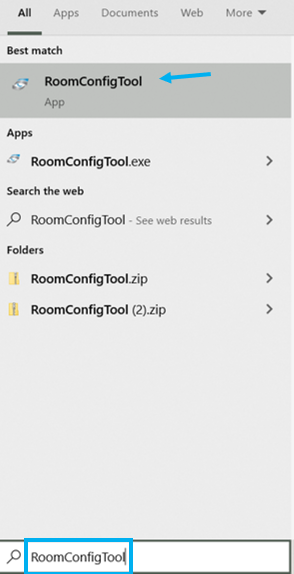
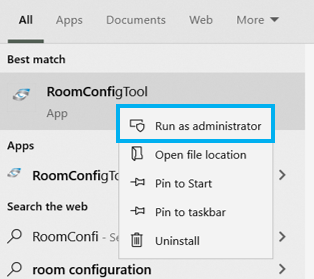
3. Cliquez avec le bouton droit sur l'outil de configuration de la salle et sélectionnez « Exécuter en tant qu'administrateur ».
Vous pouvez ici ajuster les mesures en fonction de votre environnement :
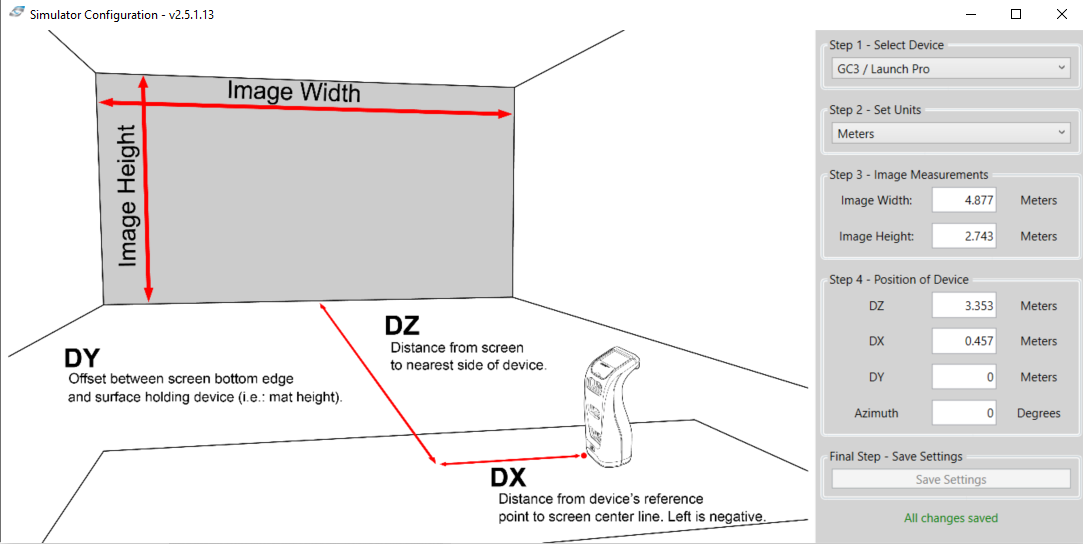
Étape 1 : Confirmez le type de votre appareil
Étape 2 : Sélectionnez les unités de mesure
Étape 3 : Entrez la largeur de l'image mesurée
Étape 4 : Position de l'appareil
DZ : distance entre l'appareil et l'écran
DX : distance entre le centre de l'image projetée et l'avant de l'appareil.
Cela aura un impact sur la droite de la ligne de visée dans votre logiciel. Si vous augmentez la valeur, la ligne ira plus à droite ; si vous la diminuez, elle se rapprochera du centre. Lorsque le logiciel sélectionne les joueurs gauchers ou droitiers, cette ligne s'ajustera en conséquence et s'inversera pour les gauchers.
DY : décale la distance verticale entre l'appareil et le bas de l'écran. Laissez ce paramètre à zéro, sauf si vous pensez qu'il y a un espace à prendre en compte.
Étape 5 : Sélectionnez « Enregistrer les paramètres ». Si cette option est grisée, ça veut dire qu'aucune modification n'a été apportée.